Masz wrażenie, że komputer grzeje się coraz mocniej i zastanawiasz się, kiedy wymienić pastę termiczną na procesorze? W tym tekście dowiesz się, po jakich objawach poznać zużytą pastę i jak podejść do jej wymiany z głową. Dzięki temu łatwiej zadbasz o temperatury podzespołów i spokojną pracę komputera.
Co robi pasta termiczna?
Procesor i karta graficzna to elementy, które podczas pracy zamieniają energię elektryczną w ciepło. Radiator i wentylator mają to ciepło odebrać, ale same gładkie blachy nie wystarczą. Na ich powierzchni znajdują się mikroskopijne nierówności, w których zatrzymuje się powietrze. A powietrze to bardzo słaby przewodnik ciepła.
W tę szczelinę wchodzi pasta termiczna. Wypełnia mikrouszkodzenia na osłonie procesora i na spodzie radiatora, tworząc spójną warstwę przewodzącą ciepło. Zazwyczaj ma w składzie silikon, żywicę i drobne cząstki materiałów dobrze przenoszących energię cieplną. Dzięki temu temperatura może szybciej uciekać z rdzenia procesora do radiatora, a wentylator łatwiej ją oddaje do otoczenia.
Kiedy wymienić pastę termiczną?
Po czym poznać, że pasta przestała działać tak jak powinna? Z czasem wysycha, twardnieje, może się kruszyć i tracić swoje właściwości przewodzące. Dzieje się to szybciej w komputerach, które często pracują pod dużym obciążeniem, na przykład w grach albo przy obróbce wideo, a także w ciepłych i zakurzonych pomieszczeniach.
W praktyce przy spokojnym użytkowaniu wystarczy wymiana co dłuższy okres, natomiast przy intensywnej pracy warto myśleć o niej częściej. Lepiej patrzeć nie tylko na czas, ale także na zachowanie sprzętu. Jeśli zastanawiasz się, kiedy wymienić pastę termiczną, zwróć uwagę na temperatury oraz kulturę pracy chłodzenia zamiast sztywno trzymać się kalendarza.
Na żywotność pasty mocno wpływają między innymi:
- częstotliwość pracy procesora pod wysokim obciążeniem,
- temperatura i wilgotność w pomieszczeniu z komputerem,
- ilość kurzu w obudowie i na filtrach powietrza,
- jakość samej pasty oraz sposób jej nałożenia,
- stabilność mocowania chłodzenia do płyty głównej.
Jak rozpoznać przegrzewanie komputera?
Gdy pasta traci swoje właściwości, rośnie temperatura procesora i karty graficznej. System stara się wtedy ratować sprzęt, zmniejszając taktowanie i napięcia. Użytkownik widzi to jako nagłe spadki płynności obrazu, wolniejsze wczytywanie programów lub przycinanie się gier, mimo że konfiguracja powinna sobie radzić.
Warto zwrócić uwagę na typowe oznaki przegrzewania. To sygnały, że układ chłodzenia nie nadąża z odprowadzaniem ciepła i trzeba przyjrzeć się paście, radiatorowi oraz wentylatorom. Przy wyraźnie podniesionych temperaturach komputer potrafi samoczynnie się restartować lub wyłączać, aby uchronić podzespoły przed trwałym uszkodzeniem.
Do najczęstszych symptomów przegrzewania należą między innymi:
- gwałtowne zwiększanie obrotów wentylatorów nawet przy prostych zadaniach,
- wyczuwalne nagrzewanie się obudowy albo powierzchni przy klawiaturze w laptopie,
- spadki wydajności w grach po kilku minutach rozgrywki,
- komunikaty o zbyt wysokiej temperaturze wyświetlane przez system lub BIOS,
- nagłe restarty i wyłączanie się komputera podczas obciążenia.
Temperaturę procesora możesz obserwować w prostych programach do monitorowania sprzętu. Wystarczy porównać odczyty w spoczynku i pod obciążeniem z charakterystyką danego modelu procesora. Jeśli wartości są stale bliskie granicy dopuszczalnego zakresu, wymiana pasty staje się naturalnym kolejnym krokiem.
Jak bezpiecznie wymienić pastę?
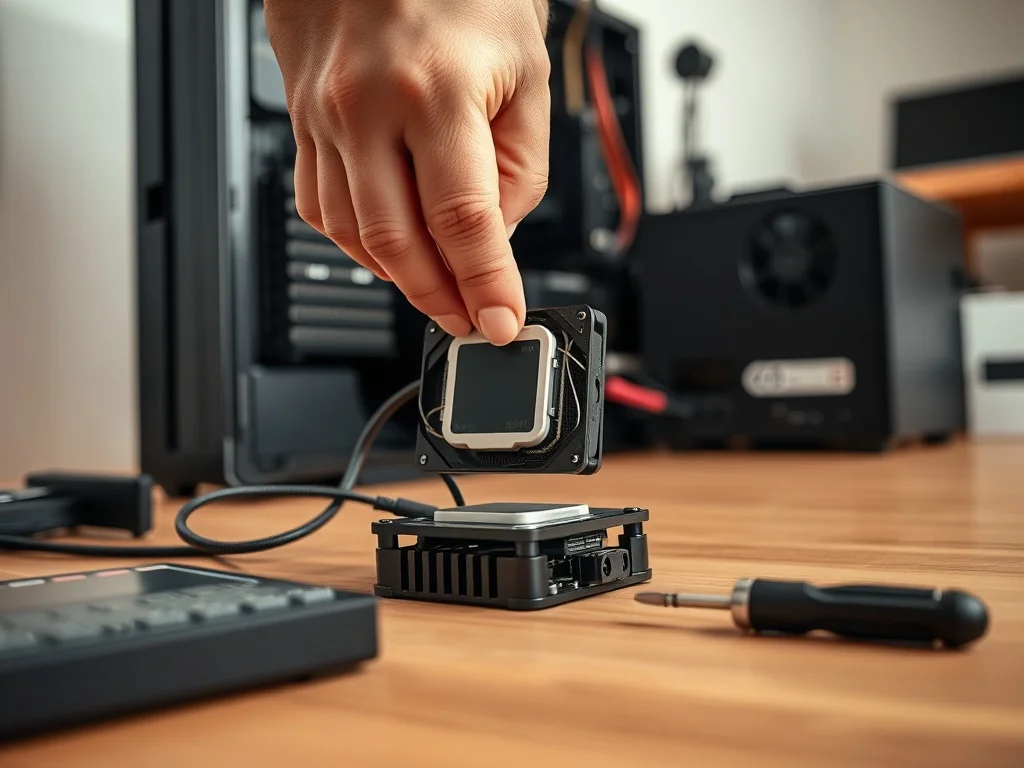
Sam proces wymiany nie jest skomplikowany, ale wymaga cierpliwości i ostrożności. Zawsze zaczynasz od odłączenia komputera od zasilania i rozładowania resztek ładunków elektrostatycznych, na przykład przez dotknięcie uziemionego elementu. Potem otwierasz obudowę albo demontujesz dolną pokrywę laptopa, żeby dostać się do chłodzenia procesora.
Przed przystąpieniem do pracy dobrze przygotować sobie stanowisko oraz akcesoria. Przydadzą się przede wszystkim:
- małe śrubokręty dopasowane do śrub w obudowie i przy chłodzeniu,
- nowa porcja pasty w wygodnym opakowaniu,
- alkohol izopropylowy i miękka ściereczka lub patyczki,
- pojemnik na śrubki, aby nic się nie zgubiło,
- czyste, równe miejsce pracy z dobrym oświetleniem.
Po zdjęciu wentylatora i radiatora z procesora usuwasz starą warstwę pasty. Wystarczy delikatnie nawilżyć ściereczkę alkoholem, przykładać ją do powierzchni i zbierać zabrudzenia. Po krótkiej chwili procesor i spód radiatora powinny być czyste i suche. Teraz nakładasz na środek procesora niewielką kropkę pasty i ewentualnie lekko ją rozprowadzasz albo pozwalasz, by zrobił to docisk radiatora.
Radiator dokręcasz równomiernie, najczęściej na krzyż, aby warstwa pasty rozłożyła się równo. Potem wraca wentylator, obudowa i podłączenie wszystkich przewodów. Po złożeniu komputera można uruchomić system i obserwować temperatury. Jeśli po wymianie widzisz wyraźnie niższe wartości pod obciążeniem, oznacza to, że nowa pasta dobrze spełnia swoje zadanie.
Jak dbać o chłodzenie po wymianie?
Nowa warstwa pasty to dobry moment, żeby zadbać o cały układ chłodzenia. Kurz gromadzący się na radiatorach i filtrach działa jak kocyk izolacyjny. Dlatego co jakiś czas warto otworzyć obudowę i usunąć zanieczyszczenia sprężonym powietrzem lub miękkim pędzelkiem. W laptopach dobrze działa też czyszczenie wlotów powietrza, zwłaszcza gdy urządzenie często pracuje na miękkich powierzchniach.
Znaczenie ma także ułożenie przewodów w obudowie, wentylacja pomieszczenia i unikanie zasłaniania otworów wentylacyjnych. Gdy dbasz o przepływ powietrza i regularnie monitorujesz temperatury, pasta termiczna zachowuje swoje właściwości dłużej, a procesor i karta graficzna mogą pracować stabilnie nawet przy wymagających zadaniach.
Artykuł powstał przy współpracy z mg-market.pl.
Artykuł sponsorowany