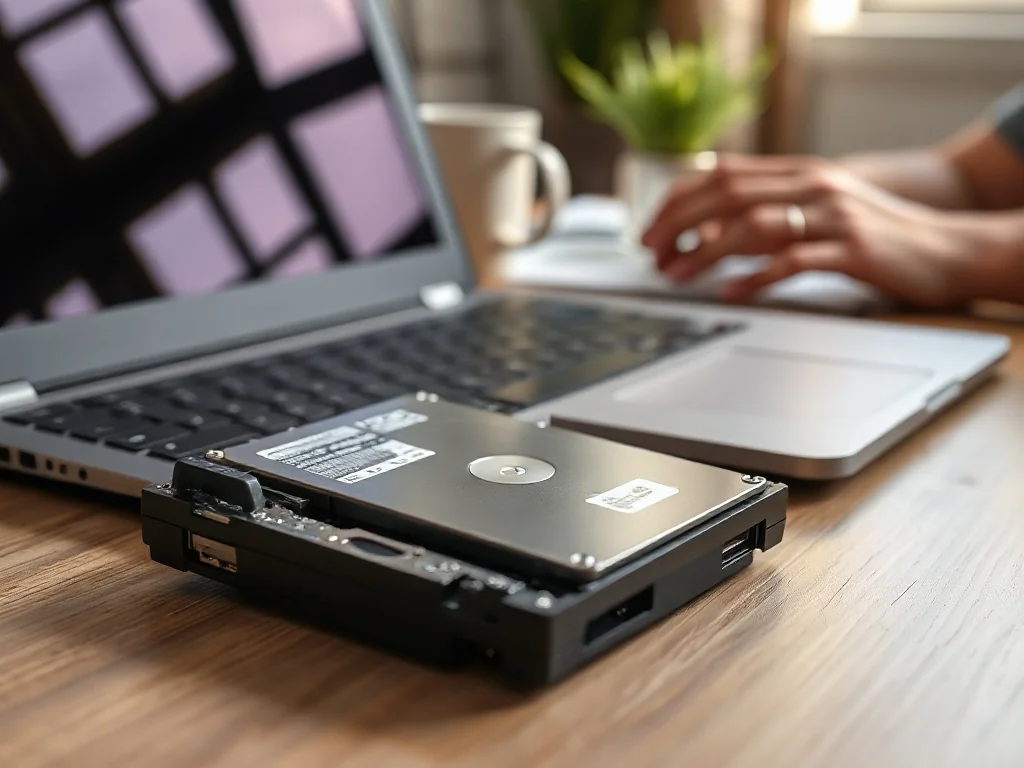
Zastanawiasz się, czy lepszy będzie SSD czy HDD i nie chcesz, by wydajność twojego komputera spadła do poziomu null w pracy i grach? Ten tekst pomoże ci zrozumieć różnice między tymi nośnikami. Dzięki temu łatwiej dobierzesz dysk do swoich potrzeb.
Jak działa dysk HDD?
Klasyczny dysk twardy HDD to wciąż częsty wybór w komputerach stacjonarnych i starszych laptopach. W środku znajdują się talerze pokryte warstwą magnetyczną, a po nich porusza się głowica zapisująca i odczytująca dane. To trochę jak bardzo szybki gramofon, który musi fizycznie odnaleźć plik wśród wielu okręgów.
Mechaniczna budowa ma swoje konsekwencje. Dysk wydaje charakterystyczne dźwięki, nagrzewa się i jest wrażliwy na wstrząsy, bo upadek komputera może uszkodzić talerze lub głowicę. Gdy system intensywnie korzysta z pliku stronicowania i wielu małych plików, głowica wykonuje tysiące ruchów – wtedy komputer nagle „zwalnia” i reaguje z wyraźnym opóźnieniem.
W praktyce HDD wciąż przydaje się tam, gdzie trzeba przechowywać duże ilości danych i mniej liczy się czas dostępu. Mowa o archiwach zdjęć, kopiach zapasowych, filmach czy backupach całych systemów. Dla samego systemu operacyjnego i programów ten typ nośnika oznacza jednak dłuższe startowanie i wolniejsze ładowanie aplikacji.
Jak działa dysk SSD?
Dysk SSD zapisuje dane w kościach pamięci flash, bez ruchomych części. Informacja trafia do komórek pamięci niemal natychmiast, dlatego czas dostępu do plików jest bardzo krótki. W informatyce pojęcie null oznacza „brak wartości” – w pewnym sensie SSD dąży do „braku” opóźnień, skracając każdy etap odczytu do ułamka chwili.
Brak mechaniki sprawia, że SSD jest odporny na wstrząsy i cichy. Laptop z takim dyskiem może spaść z biurka i często nadal uruchomi się bez problemu, bo nie ma talerzy ani głowicy, które mogłyby się zarysować. Zyskujesz też mniej ciepła wewnątrz obudowy, co ma znaczenie w cienkich ultrabookach czy małych komputerach biurowych.
W codziennym użyciu różnicę widać natychmiast: system startuje w kilka chwil, programy otwierają się szybciej, przeglądarka sprawniej ładuje karty. Kopiowanie wielu małych plików trwa zdecydowanie krócej niż na HDD, a komputer znacznie rzadziej „mieli” dyskiem przy prostych czynnościach.
Warto też wspomnieć, że SSD występują w różnych formatach. Spotkasz klasyczne 2,5 cala na złączu SATA oraz nowsze nośniki M.2, które wpinają się bezpośrednio w płytę główną. Te drugie potrafią osiągać szczególnie wysokie prędkości sekwencyjne, co docenią osoby pracujące z dużymi plikami wideo lub obrazami dysków maszyn wirtualnych.
SSD czy HDD – co wybrać do komputera domowego?
Do zwykłego komputera domowego najważniejszy jest komfort pracy: szybkie uruchamianie, sprawnie działająca przeglądarka, brak przycięć przy prostych zadaniach. Z tego punktu widzenia SSD daje zupełnie inne odczucie niż HDD. Nawet starszy procesor „odżywa”, gdy system pracuje na nowoczesnym nośniku flash.
Przy wyborze możesz kierować się tym, jak zamierzasz korzystać z komputera. W typowym scenariuszu dobrze sprawdza się połączenie dwóch typów dysków:
- mały lub średni SSD na system, programy i gry,
- duży HDD na filmy, zdjęcia i rzadko używane dane,
- dodatkowy dysk zewnętrzny tylko na kopie zapasowe.
Taki układ łączy wygodę i szybkość SSD z pojemnością HDD. System korzysta z szybkiego nośnika, a duże pliki „leżą” na talerzach, gdzie nie przeszkadzają w bieżącej pracy. Wielu użytkowników po przesiadce z samego HDD na zestaw z SSD ma wrażenie, jakby kupiło zupełnie nowy komputer.
Osobną kwestią jest budowa domowego serwera plików lub magazynu multimediów. W takim sprzęcie priorytetem bywa pojemność i możliwość tworzenia macierzy, więc HDD wciąż ma tam swoje mocne miejsce. Warto wtedy wspierać się poradnikami administratorów, na przykład na stronie https://mcadmins.pl/, gdzie znajdziesz wiele przykładów praktycznych konfiguracji.
Jaki dysk sprawdzi się w pracy i grach?
Inne wymagania ma osoba obrabiająca zdjęcia, a inne gracz szukający kilku dodatkowych klatek na sekundę. W pracy biurowej SSD przede wszystkim ogranicza czekanie: szybciej otwierają się duże arkusze, bazy danych lokalnych programów i pliki graficzne. Rzutuje to na komfort pracy przez wiele godzin dziennie.
W grach SSD skraca czas ładowania map i poziomów. Silnik gry często potrzebuje wczytać tysiące małych plików tekstur i modeli, a przy HDD powoduje to widoczne „doczytywanie” elementów. SSD sprawia, że ekran ładowania znika szybciej, a gra zachowuje płynność także w wymagających lokacjach.
Warto przy tym rozważyć, czy potrzebujesz jednego większego SSD, czy raczej zestawu SSD plus HDD. Dla osoby obrabiającej wideo lepszy może być pojemniejszy SSD, który pomieści aktualne projekty, a gotowe materiały trafią później na talerzowy magazyn. Gracz z kolei często wybierze średni SSD na kilka ulubionych tytułów, resztę bibliotek przenosząc na wolniejszy dysk.
Coraz częściej wykorzystuje się też macierze z kilku dysków SSD w stacjach roboczych. Taki układ pozwala rozdzielić system, dane projektowe i plik wymiany, co zmniejsza ryzyko „wąskiego gardła” przy wielu operacjach naraz. To rozwiązanie bywa ciekawe zwłaszcza tam, gdzie każde przyspieszenie pracy realnie skraca czas realizacji zleceń.
Na co zwrócić uwagę przy zakupie dysku?
Przy wyborze konkretnych modeli warto patrzeć nie tylko na pojemność, ale też parametry zapisu i odczytu, rodzaj złącza oraz deklarowaną żywotność. W przypadku SSD producenci podają często przybliżoną liczbę zapisanych danych, po której komórki pamięci mogą zacząć się zużywać. W realnym użyciu dobrze dobrany dysk służy jednak przez wiele lat.
Podczas zakupu przyda się krótka lista pytań, które ułatwią podjęcie decyzji:
- Czy dysk ma służyć do systemu, czy raczej jako magazyn danych?
- Jakie złącza obsługuje twoja płyta główna lub laptop (SATA, M.2)?
- Jak szybko w praktyce chcesz kopiować pliki między folderami i dyskami?
Dla wielu osób ważny jest też poziom hałasu. HDD wydaje delikatne stukanie i szum talerzy, co w cichym domowym biurze potrafi być zauważalne. SSD pracuje bezgłośnie, więc komputer z takim nośnikiem może stać nawet przy łóżku i nie przeszkadza w nocy.
Warto podkreślić, że dobrze zaplanowana struktura danych jest tak samo istotna jak sam nośnik. Nawet na szybkim dysku bałagan potrafi sprawić, że odnalezienie potrzebnego pliku graniczy z cudem, a błędnie skonfigurowane backupy mogą zapisywać puste katalogi, jakby wysyłały dane prosto do cyfrowego null.
Materiał powstał przy współpracy z https://mcadmins.pl/
Artykuł sponsorowany