Zastanawiasz się, czy warto zwiększyć RAM w komputerze, który coraz częściej się zacina i wolno reaguje na polecenia? Wielu użytkowników szuka szybkiego sposobu na przyspieszenie sprzętu bez kosztownej wymiany całego zestawu. Z tego tekstu dowiesz się, kiedy rozbudowa pamięci operacyjnej naprawdę ma sens i co możesz dzięki niej zyskać.
Co daje większa pamięć RAM?
Pamięć RAM to roboczy blat Twojego komputera. Im jest większy, tym więcej programów i kart przeglądarki system może wygodnie rozłożyć przed procesorem. Gdy RAMu brakuje, komputer zaczyna przerzucać dane na dysk, co kończy się charakterystycznym przycinaniem, długim wczytywaniem aplikacji i opóźnioną reakcją na kliknięcia.
Dodatkowa pamięć szczególnie pomaga osobom, które jednocześnie mają otwartych wiele kart, komunikator, odtwarzacz muzyki, edytor dokumentów, a do tego program do grafiki albo grę. W takiej sytuacji rozbudowa RAMu daje wyraźniejsze przyspieszenie niż sama zmiana procesora, bo usuwa wąskie gardło, które blokuje swobodną pracę systemu.
Typowe objawy, że RAMu jest za mało, to między innymi:
- widoczne spowolnienie po uruchomieniu kilku cięższych programów,
- długie przełączanie się między oknami lub kartami,
- zamykające się aplikacje z błędem z powodu braku zasobów,
- ciągła wysoka zajętość pamięci w Menedżerze zadań.
Kiedy warto zwiększyć RAM w komputerze?
Wiele osób zadaje sobie pytanie, czy warto zwiększyć RAM, czy może lepiej od razu kupić nowy komputer. W praktyce rozszerzenie pamięci ma sens wtedy, gdy procesor i karta graficzna nadal radzą sobie z Twoimi zadaniami, a system spowalnia głównie przy dużej liczbie otwartych programów. Często dzieje się tak po aktualizacji systemu albo instalacji nowszych wersji aplikacji, które potrzebują więcej zasobów niż wcześniejsze wydania.
Rozbudowa pamięci szczególnie przydaje się w kilku typowych scenariuszach. Użytkownik biurowy szybciej przełącza się między arkuszem, pocztą i przeglądarką. Gracz zyskuje stabilniejszą animację i krótsze doczytywanie lokacji. Osoba pracująca z materiałami wideo czy grafiką widzi skrócone czasy eksportu i płynniejsze przewijanie osi czasu. Dla takich użytkowników dodatkowe moduły RAM bywają tańszym sposobem na nowe życie komputera niż wymiana całej jednostki.
Można wskazać kilka grup, którym szczególnie opłaca się rozważyć modernizację:
- osoby pracujące z rozbudowanymi arkuszami, prezentacjami i wieloma dokumentami naraz,
- gracze korzystający z nowszych tytułów z rozległymi mapami i dużą ilością tekstur,
- twórcy treści wideo, grafiki, muzyki, którzy otwierają duże pliki projektowe,
- użytkownicy planujący przejście na nowszy system operacyjny.
Jak sprawdzić możliwości rozbudowy RAM?
Zanim pójdziesz do sklepu, warto upewnić się, że komputer w ogóle pozwala na rozbudowę pamięci i jaką pojemność obsłuży. Najpierw sprawdź w systemie, ile RAMu jest obecnie zainstalowane i jak bardzo jest obciążone podczas codziennej pracy. W systemie Windows możesz to zobaczyć w Menedżerze zadań w zakładce dotyczącej wydajności pamięci, gdzie wyświetla się między innymi liczba użytych gniazd.
Drugim krokiem jest sięgnięcie do specyfikacji producenta. Po znalezieniu dokładnego modelu płyty głównej lub laptopa na stronie wsparcia technicznego zobaczysz maksymalną obsługiwaną pojemność pamięci oraz liczbę slotów. Niektóre konstrukcje mają wszystkie kości wlutowane, inne oferują jedno gniazdo wolne, jeszcze inne dwa gniazda z pełną swobodą wymiany modułów.
- Odczytaj model komputera ze spodniej części obudowy lub z ustawień systemu.
- Wejdź na stronę producenta i otwórz dział wsparcia technicznego.
- Sprawdź w dokumentacji maksymalną pojemność RAM oraz liczbę dostępnych gniazd.
- W razie wątpliwości użyj programu diagnostycznego, który pokaże typ pamięci i zajętość slotów.
Jak bezpiecznie wymienić pamięć RAM?
Sama wymiana modułów nie jest skomplikowana, ale wymaga odrobiny ostrożności. Najpierw wyłącz komputer, odłącz zasilacz i jeśli to możliwe wyjmij baterię. Następnie zadbaj o uziemienie, dotykając metalowego elementu instalacji lub używając opaski antystatycznej, aby rozładować ładunki z dłoni. Dopiero wtedy możesz przejść do otwarcia obudowy.
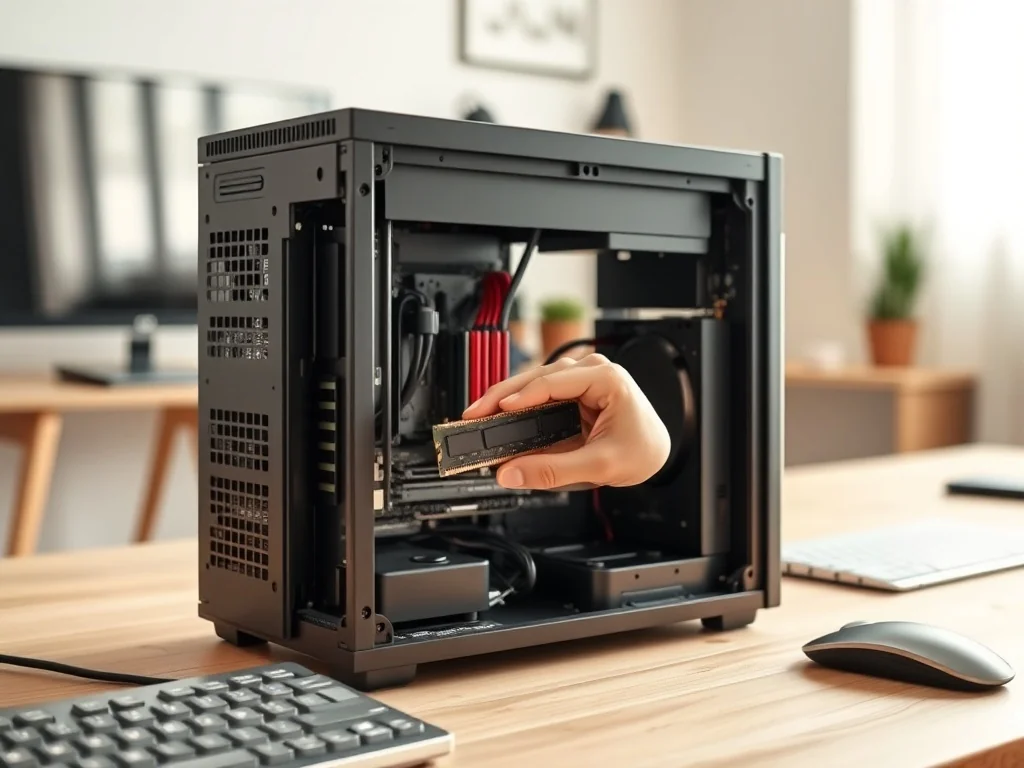
Po zdjęciu dolnej pokrywy znajdziesz gniazda pamięci, zwykle ukryte pod prostą osłoną. Stary moduł zwolnisz poprzez delikatne odgięcie bocznych zatrzasków, po czym kość uniesie się pod niewielkim kątem i pozwoli się wysunąć. Nowy moduł wsuwasz pod podobnym kątem, dopasowując wycięcie w złączu do wypustki w gnieździe, a następnie dociskasz w dół, aż zatrzaski wskoczą w swoje miejsca.
- Wyłącz komputer, odłącz zasilanie i przygotuj mały śrubokręt do zdjęcia pokrywy.
- Uziem się i otwórz obudowę zgodnie z instrukcją producenta.
- Zwolnij zatrzaski starego modułu, wyjmij go trzymając za krawędzie.
- Wsuń nową kość pod kątem, dociśnij, zamknij obudowę i uruchom system, aby sprawdzić, czy pamięć została wykryta.
Jakie są alternatywy dla rozbudowy RAM?
Zdarza się, że rozbudowa pamięci nie jest możliwa, bo cała jest wlutowana w płytę główną albo komputer osiągnął już swój limit. Czy w takiej sytuacji zwiększenie RAMu to jedyna droga do szybszej pracy? Niekoniecznie, bo często duże zyski przynosi wymiana dysku talerzowego na nowoczesny nośnik półprzewodnikowy, który drastycznie skraca czas ładowania systemu i programów.
Drugim kierunkiem jest porządne sprzątanie systemu. Usunięcie zbędnych aplikacji startujących wraz z systemem, ograniczenie efektów wizualnych, aktualizacja sterowników i skan w poszukiwaniu złośliwego oprogramowania potrafią realnie poprawić komfort pracy nawet bez zmian sprzętowych. Dobrze dobrana kombinacja szybszego dysku, czystego systemu i rozsądnie dobranej ilości RAMu sprawia, że także kilkuletni komputer może z powodzeniem służyć w codziennych zadaniach.
Jeśli chcesz lepiej zaplanować modernizację sprzętu i porównać różne rozwiązania, pomocne materiały znajdziesz między innymi na stronie fotoklik.pl. Artykuł powstał przy współpracy z fotoklik.pl.
Artykuł sponsorowany