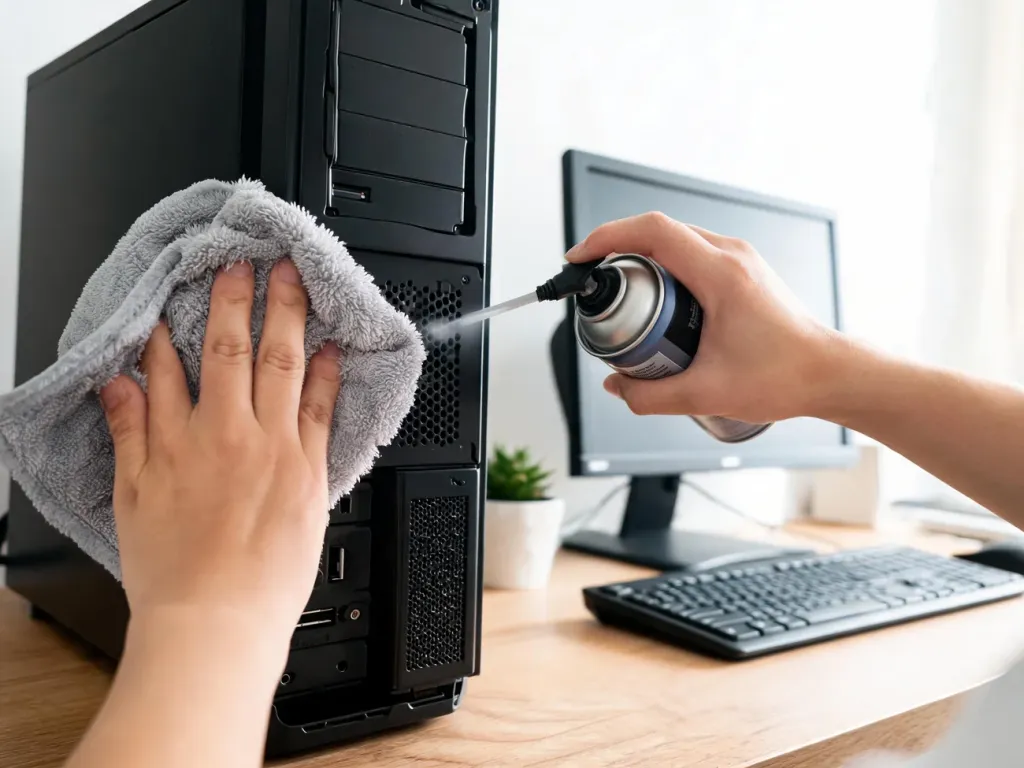
Masz wrażenie, że komputer zwalnia, hałasuje i w każdej chwili może pokazać dziwny błąd typu null? Chcesz samodzielnie zadbać o sprzęt, ale boisz się, że coś uszkodzisz? Z tego artykułu dowiesz się, jak krok po kroku czyścić i konserwować komputer, żeby działał stabilnie i bezpiecznie.
Dlaczego warto regularnie czyścić komputer?
Kurz wciągany przez wentylatory osadza się na radiatorach, łopatkach wiatraków i płytach, a po pewnym czasie tworzy gęstą warstwę, która blokuje przepływ powietrza. Proces jest powolny, więc często nie zauważasz go od razu, ale temperatura rośnie, a wentylatory zaczynają pracować głośniej. W skrajnych sytuacjach podzespoły mogą się przegrzać i komputer nagle się wyłączy, jakby system dostał wartość null zamiast poprawnych danych z czujników.
Do tego dochodzi brud na klawiaturze i myszce, który przenosisz na dłonie, oraz osad na monitorze męczący oczy. Regularne czyszczenie to po prostu tańszy i mniej stresujący wariant niż wymiana sprzętu po awarii. Dobrze zadbany komputer ma też wyższą wartość przy ewentualnej odsprzedaży, bo nie wygląda na zaniedbany egzemplarz z przegrzaną historią.
Jak przygotować komputer do czyszczenia?
Zanim cokolwiek odkręcisz, musisz zadbać o bezpieczeństwo sprzętu i swoje. Najpierw wyłącz komputer z systemu, a dopiero potem odłącz zasilanie z gniazdka. W laptopie wyjmij baterię, jeśli konstrukcja na to pozwala, bo wtedy ryzyko przypadkowego zwarcia jest mniejsze. Pracuj w suchym miejscu, z dala od dywanu, który łatwo generuje ładunki elektrostatyczne.
Przygotuj sobie prosty zestaw do czyszczenia, który ułatwi cały proces bez ryzyka uszkodzeń mechanicznych i elektrycznych, na przykład:
- sprężone powietrze w puszce lub niewielką gruszkę do przedmuchiwania,
- miękki pędzelek lub mały pędzel malarski o delikatnym włosiu,
- ściereczki z mikrofibry oraz płyn do ekranów i elementów plastikowych.
Przy pracy z wnętrzem obudowy warto się uziemić przez dotknięcie gołej części kaloryfera albo metalowej obudowy zasilacza podłączonego do gniazdka, ale przy wyłączonym komputerze. Dzięki temu ładunek z ciała rozładuje się i nie przeskoczy nagle na wrażliwe elementy płyty głównej czy pamięci RAM.
Jak wyczyścić wnętrze komputera?
Po zdjęciu bocznego panelu obudowy widać zwykle najsilniej zakurzone miejsca: wentylator procesora, wiatrak w zasilaczu i filtry przy wlotach powietrza. Zacznij od delikatnego przedmuchania kurzowych kłaczków sprężonym powietrzem z większej odległości, trzymając puszkę pionowo. Dobrze jest drugą ręką lekko przytrzymywać łopatki wentylatorów, żeby nie kręciły się z nadmierną prędkością, bo to może uszkodzić łożyska.
Kiedy pozbędziesz się większych zanieczyszczeń, użyj pędzelka do „wyczesania” resztek kurzu z trudno dostępnych miejsc, na przykład między żeberkami radiatora karty graficznej czy przy gniazdach pamięci. W komputerach stacjonarnych warto także wyjąć filtry przeciwkurzowe z panelu przedniego i dokładnie je umyć pod bieżącą wodą, a potem odłożyć do całkowitego wyschnięcia. Laptop wymaga więcej ostrożności, ale nawet tam zwykle da się zdjąć dolną pokrywę i chociaż oczyścić wentylator oraz wloty powietrza, bez rozbierania całej konstrukcji.
Jak dbać o chłodzenie i temperaturę?
Nawet najlepiej odkurzony komputer będzie się grzał, jeśli przepływ powietrza jest źle zorganizowany. Warto spojrzeć na ułożenie kabli w obudowie i zastanowić się, czy nie blokują wylotu ciepłego powietrza z tyłu lub góry. Czasem wystarczy przełożyć jedną wiązkę przewodów za tackę płyty głównej, żeby temperatury spadły o kilka stopni i wentylatory przestały wyć. W laptopie rolę „zarządzania powietrzem” pełnią głównie czyste kratki wylotowe i niezasłanianie ich miękką powierzchnią, taką jak kołdra.
Od czasu do czasu można rozważyć wymianę pasty termoprzewodzącej pod chłodzeniem procesora lub na karcie graficznej, zwłaszcza gdy sprzęt ma już swoje lata i zaczął się nagrzewać bez wyraźnego powodu. To już zadanie dla osoby z większym doświadczeniem, ale dobrze wykonane potrafi przywrócić stabilność pod obciążeniem. System operacyjny też ma tu swój udział: aktualne sterowniki do karty graficznej i chipsetu pomagają w prawidłowym zarządzaniu energią, a błędy z odczytu czujników nie zamieniają się w dziwne komunikaty typu „wartość null” w diagnostyce.
Jak czyścić system i przedłużyć życie danych?
Sprzęt to jedno, ale komputer spowalnia również przez bałagan w systemie. Z czasem instalujesz kolejne aplikacje, część odinstalowujesz, inne działają w tle i podjadają zasoby, a dysk systemowy zapełnia się plikami tymczasowymi. Warto co jakiś czas przejrzeć listę programów startujących razem z systemem i wyłączyć te, których naprawdę nie używasz. Różnica w czasie uruchamiania bywa zaskakująca, a sam system zaczyna reagować szybciej na komendy użytkownika.
Dane są często cenniejsze niż sam komputer, więc kopia zapasowa to podstawa. Najprostszy schemat to przechowywanie ważnych plików przynajmniej w dwóch miejscach: na głównym dysku i na zewnętrznym nośniku albo w zaufanej chmurze. Jeśli jeden dysk nagle odmówi posłuszeństwa, zamiast nerwowo szukać sposobu na odzyskanie „wyzerowanych” katalogów, po prostu sięgniesz po backup i przywrócisz pliki w kilka minut. Regularny backup dobrze połączyć z aktualnym oprogramowaniem antywirusowym i ostrożnością przy otwieraniu załączników, bo infekcja potrafi zniszczyć dane szybciej niż jakakolwiek usterka sprzętowa.
Materiał powstał przy współpracy z https://replikator.pl/.